Free Background Remover: Photo Ka Background Kaise Remove Karein?
Kabhi product photo ka background remove karna hota hai, kabhi profile picture ko clean look dena hota hai aur kabhi kisi person ya object ko kisi naye design mein use karna hota hai. Normally is kaam ke liye Photoshop ya complicated editing software ki zaroorat parti hai.
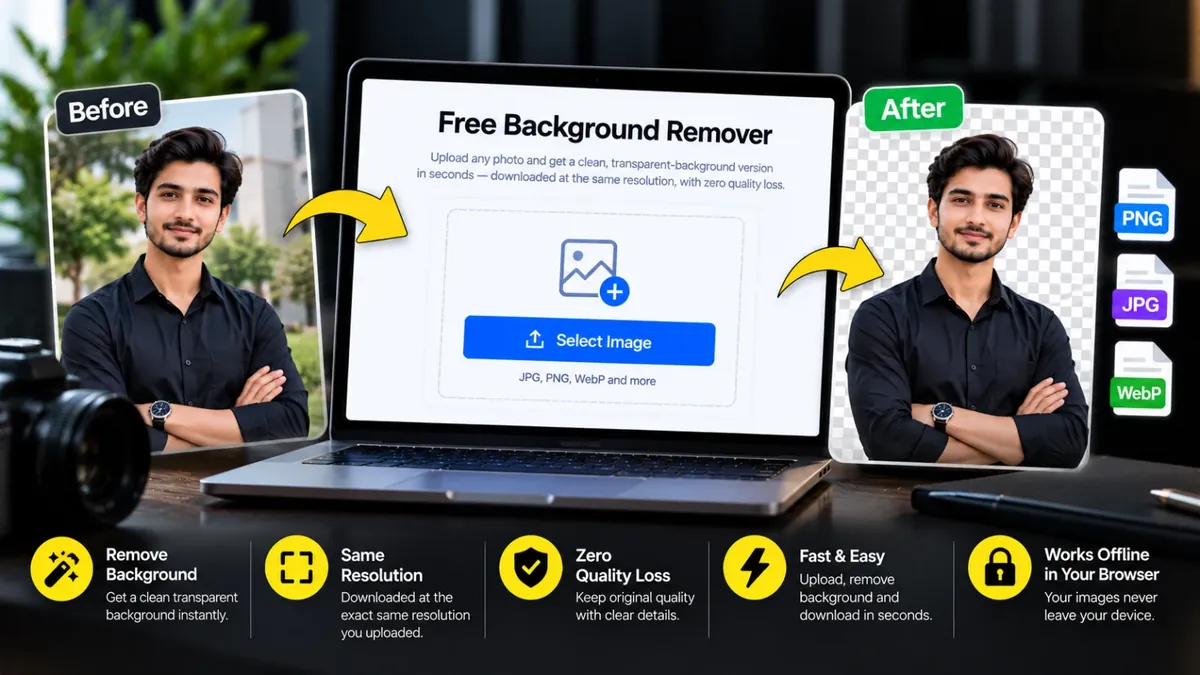
Lekin agar aapko sirf photo ka background remove karna hai, to kaam kaafi simple ho sakta hai. Saste Tools ka Free Background Remover aapki photo ka background remove karke clean, transparent-background version provide karta hai.
Free Background Remover Kya Hai?
Background Remover ek online image tool hai jo photo ke main subject ko background se separate karta hai.
For example, agar photo mein koi person, product ya object hai aur aap sirf us subject ko transparent background ke saath use karna chahte hain, to background remover is kaam ke liye useful hai.
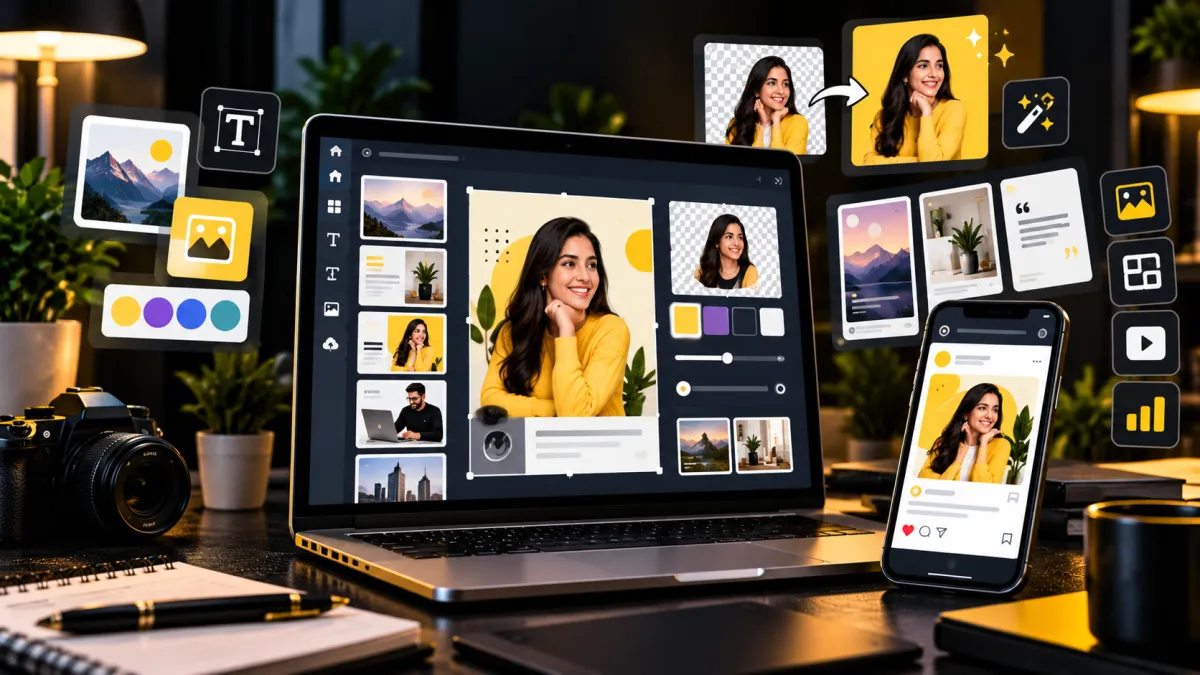
Background remove hone ke baad image ko different designs, websites, thumbnails, product listings aur social media creatives mein use kiya ja sakta hai.
Photo Ka Background Remove Karne Ki Zaroorat Kab Parti Hai?
- Product photo ka background remove karna ho.
- Profile picture ko clean banana ho.
- YouTube thumbnail mein person ko alag background par place karna ho.
- Social media creative mein subject ko highlight karna ho.
- Online store ke liye product images prepare karni hon.
- Canva ya kisi design software mein transparent image use karni ho.
- Poster, banner ya presentation ke liye object ko separate karna ho.
Free Background Remover Kaise Use Karein?
Tool ko use karne ka process simple hai:
- Tool open karein: Free Background Remover open karein.
- Photo upload karein: Apni image select karke tool mein upload karein.
- Background remove karein: Background removal process start karein.
- Result check karein: Dekhein ke main subject properly separate hua hai.
- Transparent image download karein: Final background-free image apne device par save kar lein.
Same Resolution Mein Image Download Hone Ka Kya Faida Hai?
Background remove karne ke baad image ka resolution unnecessarily reduce hona useful nahi hota, especially jab aapko image ko further design ya print work mein use karna ho.
Is tool ki provided functionality ke mutabiq, processed image usi resolution mein download hoti hai jis resolution mein aapne original photo upload ki thi.
Yani agar aapne high-resolution photo upload ki hai to output ko chhoti dimensions mein resize karne ke bajaye original resolution maintain ki jati hai.
Zero Quality Loss Ka Kya Matlab Hai?
Background removal ka purpose image ka unwanted background remove karna hai, na ke photo ko unnecessarily resize ya downgrade karna.
Tool ki provided functionality ke mutabiq, background removal ke baad image ko same resolution par download kiya jata hai, without intentional quality reduction.
Ye especially useful hai jab aapko subject ke fine details preserve karne hon.
Product Photos Ke Liye Background Remover
Agar aap online selling karte hain to product ki clear presentation bohat important hoti hai.
Background remove karke product ko kisi clean background, promotional banner ya social media creative mein place karna easy ho jata hai.
For example, ek product ki original photo se background remove karke aap usay website banner, Instagram post, marketplace listing ya advertisement design mein reuse kar sakte hain.
Social Media Creators Ke Liye Useful
Content creators ko thumbnails, Reels covers aur social media graphics banate waqt aksar person ya object ko background se separate karna padta hai.
Har baar Photoshop mein manual selection karne ke bajaye background remover se ready cutout lena workflow ko faster bana sakta hai.
Transparent Background Kya Hota Hai?
Background remove hone ke baad image ka background transparent ho sakta hai. Iska matlab ye hai ke image ko kisi doosre design ke upar place karne par original rectangular background nazar nahi aata.
Transparent cutout especially logos, products, people aur design elements ke liye useful hota hai.
Mobile Se Background Remove Ho Sakta Hai?
Ji haan. Agar aap mobile par kaam kar rahe hain to browser mein Free Background Remover open karke photo upload kar sakte hain.
Photo process hone ke baad background-free version download karke directly apne phone mein use kar sakte hain.
Best Result Ke Liye Kaisi Photo Use Karein?
Background remover ka result original photo ki quality aur subject ke edges par depend kar sakta hai. Is liye possible ho to clear aur reasonably high-quality image use karein.
- Subject clearly visible ho.
- Original photo blurry na ho.
- Lighting reasonable ho.
- Subject ke edges clear hon.
- Extremely complicated background wali image se bachna better ho sakta hai.
Background Remove Karne Ke Baad Kya Check Karein?
Final image download karne se pehle subject ke edges ko check karna achha idea hai—especially hair, fingers, clothes aur small objects ke around.
Agar output clean hai to image ko apne design, website, product listing ya social media content mein use kiya ja sakta hai.
Common Mistakes
- Low-quality original photo upload karna.
- Background removal ke baad edges check na karna.
- Important subject details ko inspect na karna.
- Original photo ka backup na rakhna.
- Final image ko use karne se pehle transparency check na karna.
Final Tips
Photo ka background remove karne ke liye har baar complicated editing software ki zaroorat nahi. Agar aapko clean, transparent-background image chahiye to Saste Tools ka Free Background Remover try kar sakte hain.
Apni photo upload karein, background remove hone ka wait karein aur final image download kar lein. Tool ki provided functionality ke mutabiq output same resolution mein milta hai, is liye image ko unnecessary resize nahi kiya jata.
Tip: High-quality original photo use karein aur download karne se pehle hair, hands aur subject ke edges ko zaroor check karein.