Image Enhancer & Upscaler: Photo Ko Bara, Sharp Aur Clear Kaise Karein?
Kabhi aapke paas koi photo hoti hai jo size mein chhoti, blurry ya noisy lagti hai. Zoom karne par details soft nazar aati hain aur colours bhi utne clear nahi lagte. Aisi image ko sirf normal resize karne se hamesha desired result nahi milta.
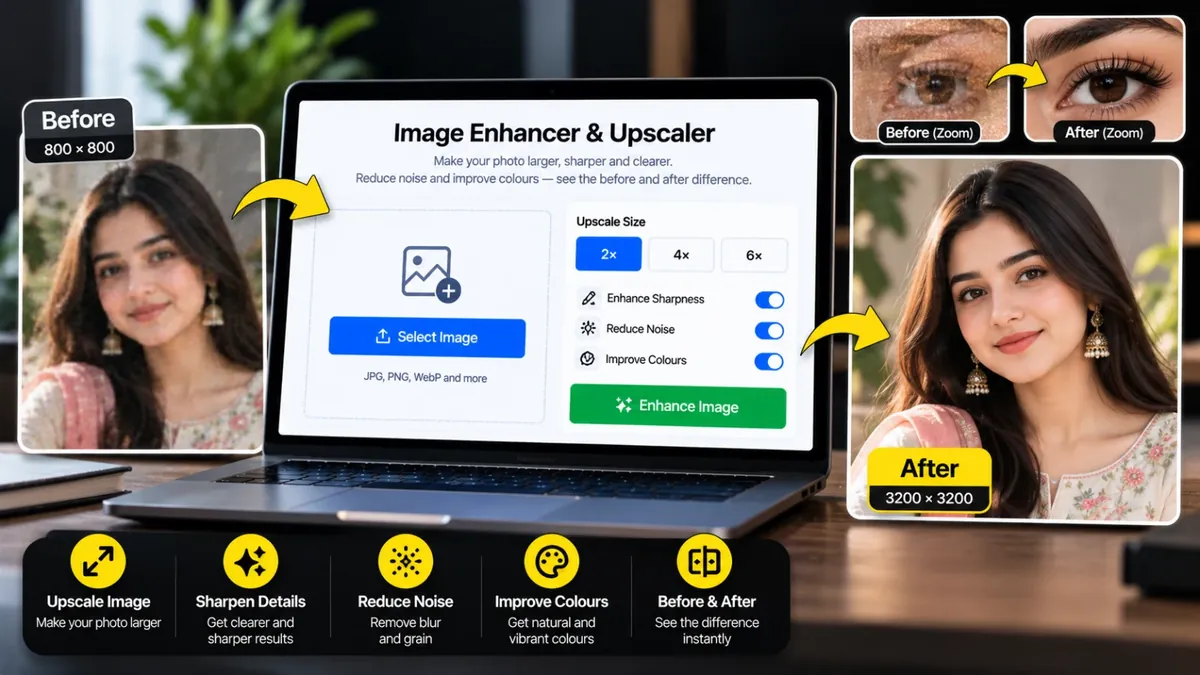
Agar aap photo ko bara, sharp aur clear banana chahte hain, to Saste Tools ka Image Enhancer & Upscaler useful option hai. Is tool mein image ko upscale karne ke saath sharpness improve, noise reduce aur colours enhance kiye ja sakte hain.
Image Enhancer & Upscaler Kya Hai?
Image Enhancer & Upscaler ek image processing tool hai jo low-quality ya small photos ko improve karne ke liye use hota hai.
Upscaling se image ke dimensions increase kiye ja sakte hain, jabke enhancement options image ki overall appearance ko improve karne mein help karte hain.
Is tool mein aap photo ko bara karne ke saath sharpness, noise aur colours par bhi improvement apply kar sakte hain.
Photo Ko Upscale Karne Ki Zaroorat Kab Parti Hai?
- Small photo ko larger size mein use karna ho.
- Low-resolution image ko improve karna ho.
- Website ya social media ke liye image ko larger banana ho.
- Product photo ko bigger creative mein use karna ho.
- Old ya small photo ki details ko better show karna ho.
- Thumbnail ya design ke liye image ka size increase karna ho.
Image Enhancer & Upscaler Kaise Use Karein?
Tool use karna simple hai. Aap image upload karke apni requirement ke mutabiq enhancement options select kar sakte hain.
- Tool open karein: Image Enhancer & Upscaler open karein.
- Photo select karein: Apni image upload karein.
- Upscale size choose karein: Available upscale option mein se required level select karein.
- Sharpness improve karein: Agar photo soft ya blurry lag rahi hai to sharpening option use karein.
- Noise reduce karein: Grainy ya noisy image ke liye noise reduction enable karein.
- Colours improve karein: Agar colours dull hain to colour enhancement option use karein.
- Before & After compare karein: Original aur enhanced result ko side-by-side check karein.
- Final image download karein: Result satisfactory ho to enhanced image download kar lein.
Image Ko 2x, 4x Ya Zyada Bara Karna
Image upscale karte waqt aapko available enlargement level apni requirement ke mutabiq choose karna chahiye.
Agar sirf thori larger image chahiye to lower upscale level practical ho sakta hai. Agar image ko significantly larger size mein use karna hai to higher upscale option useful ho sakta hai.
Lekin har image ko maximum possible size tak upscale karna zaroori nahi. Final use-case ko dekh kar suitable level choose karein.
Photo Sharp Kaise Karein?
Low-resolution ya slightly blurry image mein fine details soft nazar aa sakti hain. Sharpening image ke edges aur visible details ko clearer banane mein help kar sakti hai.
However, sharpening ko unnecessarily aggressive rakhna bhi ideal nahi hota. Agar image par already noise ya grain hai to excessive sharpening usay aur noticeable bana sakti hai.
Is liye final result ko original ke saath compare karna important hai.
Image Se Noise Kaise Remove Karein?
Low-light photos, old images ya heavily compressed pictures mein unwanted grain aur noise nazar aa sakta hai.
Noise reduction ka purpose is unwanted visual noise ko reduce karna hota hai, taake photo cleaner nazar aaye.
Noise reduce karne ke baad fine details ko bhi check karein, kyunki aggressive processing kabhi kabhi small details ko soft kar sakti hai.
Photo Ke Colours Kaise Improve Karein?
Kabhi image technically clear hoti hai lekin colours dull ya flat lagte hain. Colour enhancement image ko zyada balanced aur visually appealing banane mein help kar sakti hai.
Ye feature product photos, social media content aur everyday photography mein useful ho sakta hai.
Goal ye hona chahiye ke colours natural aur clean lagen, unnecessarily over-saturated nahi.
Before & After Comparison Kyun Useful Hai?
Image enhancement mein sirf final image dekhna enough nahi hota. Before aur after comparison se aap clearly dekh sakte hain ke processing ke baad actual difference kya aya.
Zoom karke face details, edges, textures, colours aur noise ko compare karein. Agar enhanced image natural aur clearer lagti hai to final version download kiya ja sakta hai.
Product Photos Ke Liye Image Enhancer
Agar aap online products sell karte hain to product image ki clarity customer ke first impression ko affect kar sakti hai.
Small ya slightly blurry product photo ko upscale karke larger creative mein use kiya ja sakta hai. Sharpening, noise reduction aur colour improvement se image ki presentation bhi better ho sakti hai.
Social Media Creators Ke Liye Useful
Content creators ko frequently old photos, screenshots aur low-resolution images ko posts, thumbnails aur covers mein use karna padta hai.
Image ko upscale aur enhance karke aap usay apne creative workflow mein more effectively use kar sakte hain.
Mobile Se Photo Enhance Ho Sakti Hai?
Ji haan. Agar aap mobile par kaam kar rahe hain to browser mein Image Enhancer & Upscaler open karke photo upload kar sakte hain.
Upscale level choose karein, required enhancement options enable karein aur before-after result check karke final image download kar lein.
Kya Har Blurry Photo Perfect Ho Sakti Hai?
Nahi. Enhancement tools image ko improve kar sakte hain, lekin agar original photo mein bohat kam detail available ho to missing information ko perfectly recover karna possible nahi hota.
Extremely blurry, heavily compressed ya bohat small images mein result limited ho sakta hai. Is liye possible ho to original aur highest-quality version of the image use karein.
Better Result Ke Liye Tips
- Possible ho to original high-quality image use karein.
- Required upscale level hi choose karein.
- Sharpening ko overdo na karein.
- Noise reduction ke baad fine details check karein.
- Colours ko natural rakhne ki koshish karein.
- Before aur after images ko zoom karke compare karein.
- Final image download karne se pehle important areas inspect karein.
Common Mistakes
- Har image ko maximum upscale karna.
- Blurry image par excessive sharpening apply karna.
- Noise reduction ke baad details check na karna.
- Colours ko unnecessarily over-enhance karna.
- Before-after comparison ke baghair result download karna.
- Original image ko preserve na karna.
Final Tips
Agar aapke paas small, blurry ya noisy photo hai aur aap usay larger aur cleaner banana chahte hain, to Saste Tools ka Image Enhancer & Upscaler try karein.
Photo upload karein, suitable upscale level choose karein, sharpness aur noise reduction apply karein, colours improve karein aur phir before & after result compare karein.
Tip: Best result ke liye hamesha original image ki highest-quality copy use karein aur enhancement ke baad face, edges aur fine details ko zoom karke check karein.